产品详情
西门子CPU 315-2 PN/DP 6ES7315-2EH13-0AB0
西门子CPU 315-2 PN/DP 6ES7315-2EH13-0AB0
|
无可用图片
|
***备件*** SIMATIC S7-300 CPU 315-2 PN/DP, 中央处理器,带 256 KByte 内存, 1 个 MPI/DP 12MBit/s 接口, 2 个 以太网 PROFINET 接口, 需要微型存储卡
|
|
||||
SIEMENS西门子上海朕锌电气设备有限公司
联系人:黄兴海(黄工)
24小时销售及维修热线:13611925493
电 话:021-31668773 传 真:021-67226033
手 机:13611925493 Q Q : 993213445
微信:13611925493(同步手机)
邮箱:zhenxinlogo@foxmail.com
地址:上海市金山区枫湾路500号
公司主营:西门子数控系统,S7-200PLC S7-300PLC S7-400PLC S7-1200PLC 6ES5 ET200 人机界面,变频器,DP总线,MM420 变频器MM430 变频器MM440 6SE70交流工程调速变频器6RA70直流调速装置 SITOP电源,电线电缆,数控备件,伺服电机等工控产品。电话:021-31668773 手机:13611925493 商务QQ:993213445
(西门子代理)
专业销售西门子S7- 200/300/400/1200/1500PLC,ET200分布式I/O:ET200S、ET200M、ET200SP、ET200PRO、
3RW系列软启动器(3RW30/3RW40/3RW44/3RW31)、3RK系列电机启动器、数控系统、销售电话:13611925493 QQ:993213445
变频器、(MM420/MM430/MM440/S110/S120/G120/G120C/V10/V20/V60/V80/V90/G130/G150)、销售电话:13611925493 QQ:993213445
人机界面、触摸屏、伺服、电机、西门子通讯电缆、现场总线、DP接头、工控机,西门子低压电器,仪器仪表等,
并可提供西门子维修服务, 24小时销售电话:13611925493 QQ 993213445
西门子 知其道 用其妙
真诚对待您的每一次来电
博大精深 同心致远
使用说明:
ABB 系统不能完全支持满足“Specification Slave Redundancy V1.2 ,2004年11月PROFIBUS 用户组织制定的,编号为:2.212”的标准冗余。
因此,为了能够在一个带有版本为 05.42 的 CI 854A® DP 主站的 PM 864A® 版本为4.0.14.22控制器中操作冗余的 ET 200M IM153-2 ,需要按照下面介绍的步骤进行配置。
ET 200M 模板 IM 153-2BAx1 的 GSD 文件
下载下面的文件“siab801e.zip”。解压缩后可以找到“siab801e.gsg” 文件。
 siab801e.zip ( 16 KB )
ET 200M 模块 IM 153-2BAx2 的 GSD 文件
下载下面的文件“sia1801e.zip”。 解压缩后可以找到“sia1801e.gsg” 文件。
sia1801e.zip ( 18 KB )
ET 200M 模板 IM 153-2 作为一个 DP/PA 或 Y b 的 GSD 文件
-
下载下面的文件“b_2bax1_2bax2_abb.zip”。为了能把 ET 200M IM 153-2 作为 DP/PA 或 Y b 进行操作,需要把下载的文件解压缩后找到文件“pa_b_2bax1_abb.dat”或“y_b_2bax1_abb.dat” 。
b_2bax1_2bax2_abb.zip ( 3 KB )
- 拷贝上述文件到 GSD 工具的路径下。关于如何使用和下载 GSD 工具的详细信息请参考条目 ID26562190。
- 当启动 GSD 工具,在用户接口中可以选择“ABB support” 选项。 该选项可以创建用户应用程序需要的 IM153-2 的 Link 功能的 GSD 文件。

GSD 转换
-
启动 GSD 导入工具。在 Windows 开始菜单下“ AC800M -> Utilities -> GSD Import Tool ”中可以找到。
注意
在 “Options -> Conversion Rules -> Datatypes” 中, 请为用户程序中使用的 ET 200M IM 153‑2 的数据类型进行定义: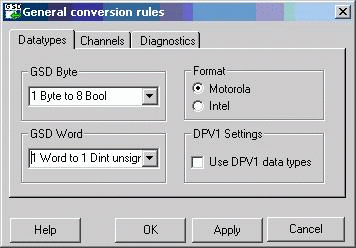
图. 2
在图. 02 中的设置有利于稍后在用户程序中按位访问 ET 200M IM 153‑2 的 IO。
-
在 GSD 导入工具中通过 File -> Import GSD 选择导入的 GSD 文件。
在下面的对话框中,首先点击按钮“Enh. Convert” , 然后点击“Convert”。

图. 3
更新 HWD 文件
-
一旦 GSD 文件已经被转换,则 HWD 文件 (*.hwd) 被更新。该文件与被导入的 GSD 文件位于相同的项目路径下。 关于冗余的信息必须写入到HWD 文件中。
HWD 文件包含两部分,以下图中的段落开始:

图. 4
下面关于冗余的信息必须手动的输入到连接信息部分的后面。
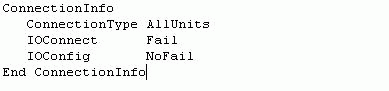
图. 5
使用文本编辑器:
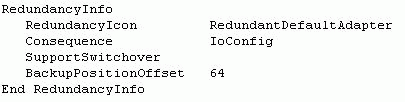
图. 6
-
关于诊断的信息必须输入到作为冗余信息的 HWD 文件的相同的部分 (见图. 04)。
下面的关于不同情况下的诊断信息必须手动的插入到这部分的前面。
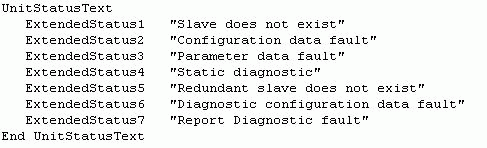
图. 7
使用文本编辑器:
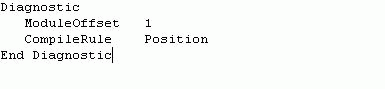
图. 8
一个 HWD 文件可以管理模块化从站中最多 256 个模块。
如果一个 HWD 文件中包含的模块多于 100 个 ,那么在 PLC 控制器控制组态中将不能正常显示;这意味一些模板不能被选择。因而模板应该结构化。下面的部分包含所有模板的概述:

图. 9
下面的部分需要使用文本编辑器手动地进行划分(发生改变的条目使用粗体标出):

图. 10
为了能找出哪个模板被隐藏到一个 HWUnitID 后面,在这个部分的下面的文本文件中搜寻 HWUnitID 。
合并一个新的 HWD 文件
一旦在 HWD 文件中完成所有必要的更新,循环冗余校验和(CRC)必须在 HWD 文件中进行更新。这可以在 GSD 导入工具中完成。请选择File -> Update HWD Files 更新 HWD 文件并点击“Convert”进行确认。

图. 11
现在 ET 200M IM 153-2 可以用于使用 PLC 控制器创建工具 AC 800M®, 版本 V4.0.0/0 (Build 4.0.14.22) 创建的项目中。
组态
-
在 DP 主站中插入一个 ET 200M IM153-2 站。为了能够冗余的操作该模块需要进行下面的设置 :
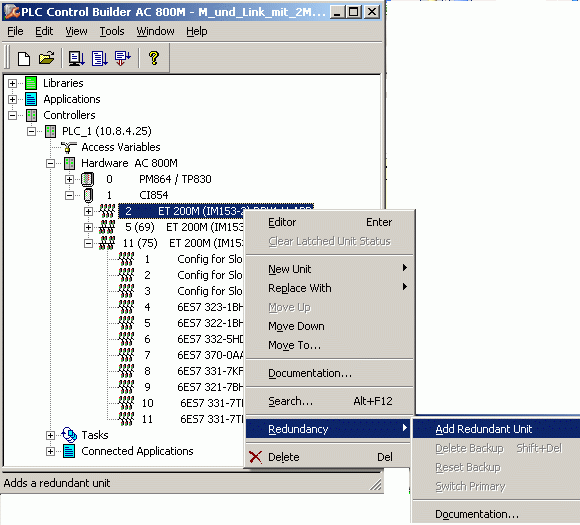
图. 12
-
在 ET 200M 站中,模板必须先插入到 1…3 槽,如图. 07 所示,从第 4 槽开始的 IO 模板才可以使用。
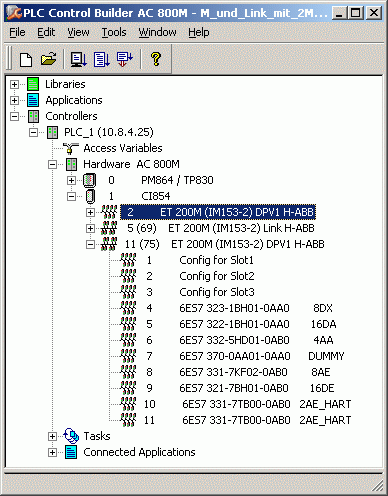
图. 13
-
在属性窗口中,可以对IO 模板的参数分别进行分配。为了完成各个模板的参数分配,IO 模板的槽号参数设置必须和实际的槽号相匹配。
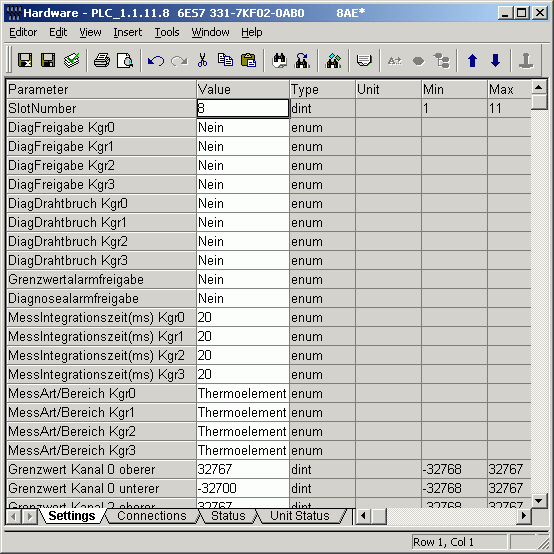
图. 14
本条目说明了如何在 S7-300 CPU 与 WinCC 之间实现按时间排序的消息传输。
说明:
按时间排序消息是指从 PLC 向 WinCC 站发送消息。在 PLC 中创建消息后,PLC 将会给消息分配一个时间戳并且将其传送给 WinCC 站。WinCC 站无需轮询 PLC。这样就显著减轻了总线的负荷。基本上 STEP 7 中有两种类型的消息:
- 符号相关的消息
- 块相关的消息
对于 S7-300 CPU 仅能组态块相关的消息。可以在 STEP 7 程序中通过系统消息块创建这些与块有关的消息。一旦 STEP 7 程序调用系统消息块,并且具备了发送消息的条件,系统就会发送消息。消息触发和程序执行是同步的。在 S7-300 CPU 中 (从CPU 314 开始),可以使用系统消息块 SFC17 (ALARM_SQ) 、SFC18 (ALARM_S) 、SFC107 (ALARM_DQ) 和 SFC108 (ALARM_D) 传送与块相关的消息。相比于ALARM_S/SQ,ALARM_D/DQ 提供管理系统资源的可能;其它功能完全一样。S7-312 和 S7-313 CPUs 不支持这些系统消息块!
更多的信息:
-
手册“SIMATIC S7-300 CPU 31xC 和 CPU 31x,技术数据”
这里提供了关于 CPU 报警过程的工作特性数据的具体信息 - 条目 ID 12996906。 -
手册“Operation List CPU 31xC,CPU 31x,IM 151-7 CPU,IM 154-8 CPU,BM 147-1 CPU,BM 147-2 CPU”
这里提供了关于创建 CPU 报警消息的系统功能和系统功能块的详细信息 - 条目 ID 13206730。 -
STEP 7 在线帮助
您可以在 STEP 7 在线帮助“组态消息”下找到关于报警过程、报警类型和系统报警块的详细信息。如果您在程序中使用了这些块,那么可以点击 F1 获取详细信息。
必要条件:
-
已经安装了 WinCC 组件“AS-OS Engineering”。
对 WinCC 进行用户自定义安装时可以选择该组件。请遵循如下安装顺序:- STEP 7
- 包含“AS-OS Engineering”组件的 WinCC
条目 ID 22272911 包含了关于如何安装“AS-OS Engineering”组件的描述。
-
WinCC 项目已集成到 STEP 7 项目中。
条目 ID 11841504 中包含如何将 WinCC 项目集成到 STEP 7 中的信息。
- 在 WinCC 项目的“Computer Properties”对话框中的启动列表内启用“Alarm Logging Runtime”。
以下介绍了如何组态与块有关的消息传送。
组态与块有关的消息
这里使用系统消息块 SFC17 (ALARM_SQ) 来实现与块有关的消息传送。使用系统消息块的步骤本质上是相同的。将两个消息组态在一个功能块中。
| 序号 | 操作说明 |
| 1 |
将 SFC17 (ALARM_SQ) 拷贝到当前项目 在 SIMATIC Manager 中通过“File > Open... > Standard Library”打开标准库。选择系统消息块 SFC17 (ALARM_SQ)。它位于“Standard Library > System Function Blocks > Blocks”目录中。将系统消息块 SFC17 拷贝到项目中。 |
| 2 |
创建一个消息兼容块
|
| 3 |
组态标准的消息 在 SIMATIC Manager 中选中功能块“FB1”。在弹出菜单中调用命令“Special Object Properties > Messages...”。 消息组态对话框随即打开。
 图 03 指定消息 EV_ID1 和 EV_ID2 的消息文本。
注意: |
| 4 |
在程序中调用消息兼容块 必须在您的程序中调用功能块 FB1。可以打开组织块 OB1 然后输入如下代码:
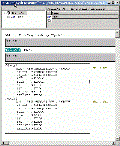 图 04
警告: 保存组织块 OB1 并且关闭编辑器。 |
| 5 |
组态与块有关的消息 集成消息兼容块后就可以改变消息文本。例如,可以将测量点的实际名称加入到消息文本中。通过选择背景数据块 (例如 SIMATIC Manager 中的“DB1”) 来实现此过程。在弹出菜单中调用命令“Special Object Properties > Messages...”。 消息组态对话框随即打开。根据各种相关语言改变对应的消息文本。
 图 05 |
| 6 |
将程序载入 PLC 将程序载入 PLC。 |
| 7 |
编译 OS “OS Compile”在 WinCC 中创建消息。在早期的版本中这个过程也可以使用“Mapping”或者“AS/OS Connection Data > Transfer”来完成。
必要条件:
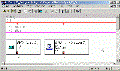 图 06
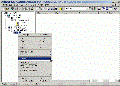 图 07 向导将通过多个对话框引导用户进行操作,在此可以设置 OS 编译的各种设置项。必须选择将哪个 PLC 程序分配给哪个 OS,以及使用的是哪个连接。 使用“Back”和“Next”按钮可以在向导的设置画面中进行切换。使用“Finish”按键可以获得所显示的编译过程小结。使用“Compile”按钮启动编译程序。 |
| 8 |
载入 OS 将程序载入 OS。 |
| 9 |
在 WinCC Runtime 中测试消息 启动 WinCC Runtime,使用变量表触发消息。消息将显示在 WinCC 的报警窗口中,并且可以在需要的地方进行确认。也可以选择通过 STEP 7 程序“CPU Messaging”来诊断消息。
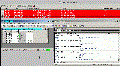 图 08 |
注意
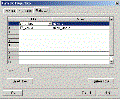
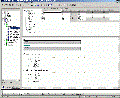
STEP 7 对话框“消息组态”使得在报警记录编辑器中默认的“消息文本”可用。“消息文本”列的文本保存在用户文本块 3(事件)里。
更多有关 STEP 7 消息文本分配到 WinCC 用户文本块的信息,请参考条目 ID: 30550239
本条目是使用 WinCC V6.0 SP4 和 STEP 7 V5.3 SP2 平台创建的。