产品详情
博大精深 同心致远
支持转型升级让关键所在逐一实现
已进入了经济新常态”格局企业面临转型升级的关键时刻西门子以客户面临的挑战为驱动力凭借卓越的工程技术与创新能力以的电气化自动化和数字化产品解决方案和服务为客户带来更大价值更强的灵活性更高的效率更快的上市时间实现可的发展我们将这种力量称之为“博大精深同心致远
|
|
|
|
联系人:刘文秀(销售部) |
|
|
24小时业务:0731-89591337 |
|
|
工作QQ:1533714462 |
电话:13762110473 |
|
我公司只销售西门子原装,西门子免费一年保修 |
|
为什么会一个错误提示说明 SmartServer 不可用?
-
文档
-
涉及产品
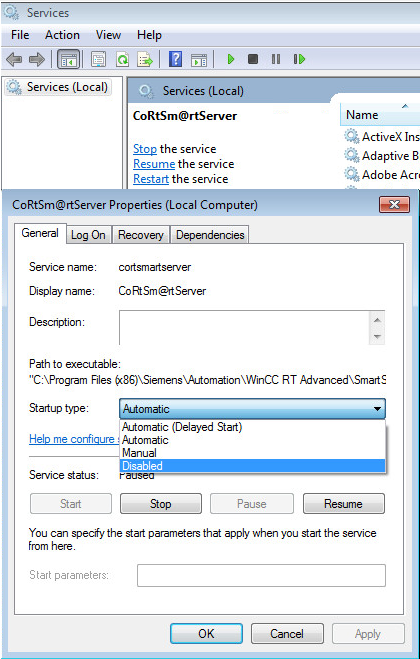
安装完成WinCC RT Advanced V14 后,SmartServer服务是自动启动状态。所以,当次运行 WinCC RT Advanced 时会一个消息提示(即使项目里没有启动SmartServer服务)。

图. 01
按照以下操作可以此消息。
如下操作可以此行为:
-
停止“CoRTSmartServer”服务并且禁止自动启动。
打开器并且选择“CoRtSmartServer”服务。
右键“CoRTSmartServer”服务打开其属性。
选择“Manual”或者“Disabled”并且Stop 按钮。
如何找到SIMATIC模板的UL认证?
-
文档
-
涉及产品
说明
- 通过以下网址可以打开支持页,或者也可以在IE浏览器中输入工业在线支持的网址:https://support.industry.siemens.com/cs/ww/en/
-
在页面的右上角输入模块的订货号(这里是:6ES7 521-1BL00-0AB0)然后放大镜图标开始搜索。

图. 1
-
在打开的对话中,产品链接(6ES7 521-1BL00-0AB0)找到该产品模块的页面。

图. 2
长沙奈欧自动化设备有限公司 刘文秀 13762110473
-
在文献筛选中选择“文献类型”中的“证书”。

图. 3
-
打开显示列中所需要的条目。在本例中,是条目18966540 "Certificates General Product Approval, UL, UL" (对 USA)。

图. 4
长沙奈欧自动化设备有限公司 刘文秀 13762110473
- “Display”或“Download”分别来打开或下载文档。

图. 5
7. 在打开的文档中,链接“NRAQ.E116536”来打开带有订货号的证书。

图. 6
- 然后就会打开一个包含可编程模块的文档。搜索所需要的订货号。可以通过快捷键 “CTRL + F”打开搜索页面并在其网页左上角搜索栏输入产品订货号的前7个字符(例如:“6ES7 521”)。然后就会显示出搜索结果。单击“下一步”导航到单独的文档。

如何使用 STEP 7 (TIA Portal) 两个 S7-400 CPU的通讯?
-
文档
-
涉及产品
描述
S7-PLCSIM 支持以下通讯块来做两个S7-400 CPU模块间的通信:
- SFB8 "USEND"
- SFB9 "URCV"
- SFB12 "BSEND"
- SFB13 "BRCV"
- SFB15 "PUT"
- SFB14 "GET"
- SFB19 "START"
- SFB 20 "STOP"
- SFB 22 "STATUS"
- SFB 23 "USTATUS"
要求
- 需要S7-PLCSIM V5.4 SP3(或更高版本)。
- 在STEP 7(博途)中建立一个项目,对两个S7-400 CPU进行硬件组态和网络组态。
- 已经在模块之间组态了S7连接和通信连接。
- 在主站S7-400 CPU的用户程序中,调用“BSEND”指令来给从站CPU发送数据。
- 在从站S7-400CPU中调用“BRCV”指令来接收来自主站S7-400 CPU的数据。
注意
本条目提供的项目包含两个S7-1500 CPU的组态,并包含连接组态和用户程序。
本条目提供的项目包含两个S7-1500 CPU的组态,并包含连接组态和用户程序。下载链接中的STEP 7(博途)项目包含两个S7-400站通过工业以太网通信 。
Station_1中的OB1包含计数器的程序,它的输出会传送到Station_2。
-
在项目导航中标记“Station_1”并打开S7-PLCSIM,可以通过菜单命令“Online > Simulation > Start”或者菜单栏的“Start simulation” 图标打开。关于个被CPU的实例编号为“S7-PLCSIM”的对话框被打开。
-
如果是次这个项目,“Extended download to device”对话框就会打开。在“PG/PC Interface”中选择如图1所示的设置,并单击“Start search”。

图. 1
-
当在线连接已经被建立时,单击“Load”按钮。
-
然后,在打开的“Load preview”对话框中,继续单击“Load”按钮。
-
在S7-PLCSIM 中使用“Insert”菜单来加载子窗口“Input”和“Counter”,用来和控制程序。对于“Station_1”需要“IB2”和“C1”。
-
在S7-PLCSIM1的“CPU”子窗,可以将运行从“STOP”改到“RUN-P”。

图. 2
-
标记项目导航中的“Station_2”并重复步骤1来打开第二个“S7-PLCSIM2”实例。
-
在“Load preview”按钮中单击“Load”按钮。
-
与步骤5相同,给实例“S7-PLCSIM2”添加“Output”。对于“Station_2”需要“QW1”。
-
在S7-PLCSIM2中的“CPU”子窗,将运行从“STOP”改到“RUN-P”。
长沙奈欧自动化设备有限公司 刘文秀 13762110473

-
将 S7-400 CPU 连接到外部主站,并将之作为DP 从站需要考虑什么?
-
文档
-
涉及产品
只有 STEP7 版本 V5.1 SP2 以上并且只有特定 S7-400 CPU 可以支持 DP 从站。 如果要合并S7-400 CPU为DP 从站到DP 主站的项目中,需要 S7-400 CPU 的 GSD 文件。GSD 文件可以从条目ID 25331800 下载。
注意
如果将 CPU 连接到同一 STEP7 项目中的 S7 站,请按照条目ID ID 6518822。在该示例中,仅描述了作为 DP 从站的 S7-300 与 S7-400 (DP 主站)的连接,然而,该步骤同将S7-400 组态为 DP 从站一样。
说明
下面步骤解释如何将 S7-400 CPU 配置为 DP 从站连接到外部的 DP 主站或其他项目中 DP 的主站。
在S7-400 CPU项目中组态(DP 从站)
- 组态硬件
- 将S7-400 CPU的DP接口设置为DP从站

图.1
3. 组态DP从站的输入/输出条目
图. 2
4. 将 从站设置为DP主站和相同的波特率和总线行规。
注意
总线行规“DP”适用于大多数的 DP 总线配置。对某些总线布局,需要特殊的参数。在这些情况下,可以使用“”或“用户自定义”总线行规。
图. 3
5. 将配置下载到 S7-400 CPU


DP主站项目中组态Configuration in the project of the DP
- 在 DP 主站的编程工具中配置 DP 从站,可以在“PROFIBUS DP > Other field devices > PLC > SIMATIC”下的 HW 目录找到作为 DP 从站的 S7-400。
-
确认在“S7-400 DP sle”中有 3 个空模块可用。如果有必要, 3 个空模块。.

图. 4
-
配置模块,注意模块的正确顺序。