产品详情
6ES7921-3AK20-0AA0西门子前连接器

|
前连接器模块,带扁圆 电缆接口,用于 X1 接口的紧凑型 CPU 312C 电流输入通过 螺钉端子
|
添加驱动程序和设置系统参数
打开WINCC工程在Tag Management-->SIMATIC S7 PROTOCOL SUITE->PROFIBUS
右键单击PROFIBUS,在弹出菜单中点击System Parameter,如图2.4所示,弹出System Parameter- PROFIBUS对话框,选择Unit标签,查看Logic device name(逻辑设备名称)。默认安装后,逻辑设备名为CP_L2_1:,如图2.5所示:
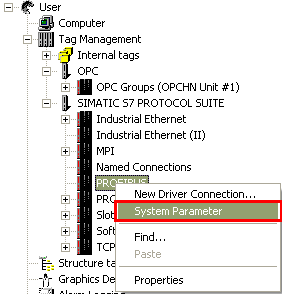
图2.4
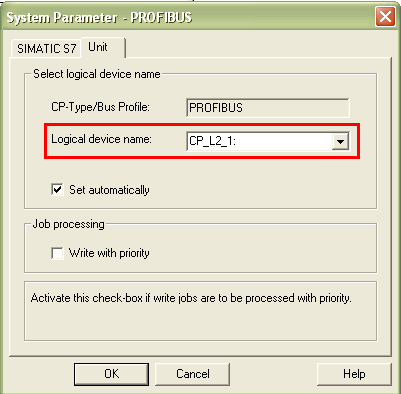
图2.5
4.设置Set PG/PC Interface
进入Windows操作系统下的控制面板,双击Set PG/PC Interface图标,在Access Point of the Application:的下拉列表中选择CP_L2_1: 如图2.6所示,而后在Interface Parameter Assignment Used:的列表中,点击CP5611(PROFIBUS),而后在Access Point of the Application:的下拉列表中显示:CP_L2_1:CP5611(PROFIBUS),如图2.7所示。
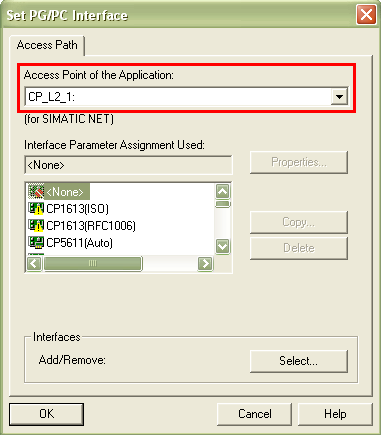
图2.6
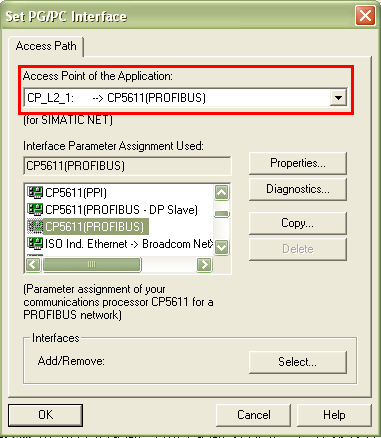
图2.7
设置CP5611的通讯参数,点击Properties…按钮,弹出Properties-CP5611(PROFIBUS) 参数。如图2.8所示:
重要的参数如下所示:
Address:
CP5611的PROFIBUS地址
Transmission Rate:
PROFIBUS网络的传输速率(您可以修改,但必须和实际连接PLC的PROFIBUS端口的传输速率相同)
Highest Station Address:
PROFIBUS网络的最高站地址(必须和PLC的PROFIBUS网络参数设置相同)
Profile:
设置具体通讯协议,这里使用DP
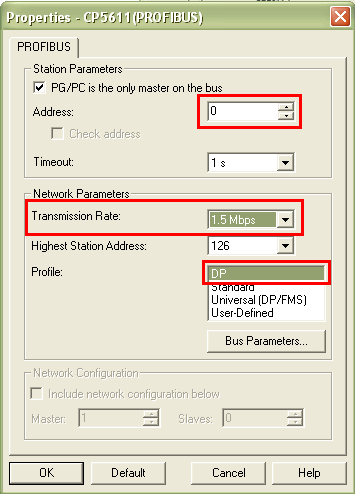
图2.8
诊断PROFIBUS网络,点击Diagnostic…按钮,进入诊断对话框。如下图所示:Test按钮点击后,显示OK表示CP5611工作正常。点击Read按钮后,将显示所有接入PROFIBUS网络中的设备的站地址,如果只能读到自己的站地址,此时,请查看PROFIBUS网络和硬件连接设置,只有成功读取到CPU的站点地址,才能进行以下的步骤,否则,不可能建立通讯,如图2.9所示:
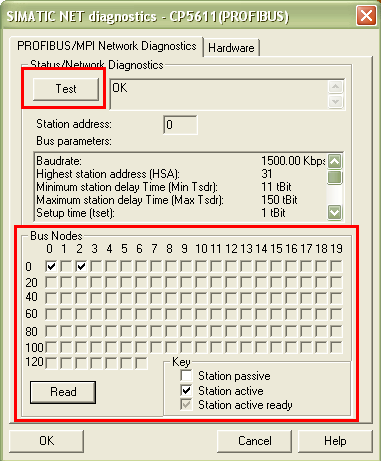
图2.9
5.添加通道与连接设置
添加驱动连接,设置参数。打开WINCC工程在Tag Management-->SIMATIC S7 PROTOCOL SUITE->PROFIBUS,右键单击PROFIBUS,在下拉菜单中,点击New Driver Connection,如图2.10所示,在弹出的Connection properties对话框中点击Properties按钮,弹出Connection Parameter-PROFIBUS属性对话框,填入参数,如图2.11所示:
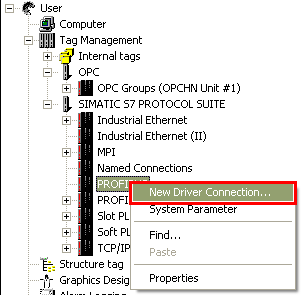
图2.10
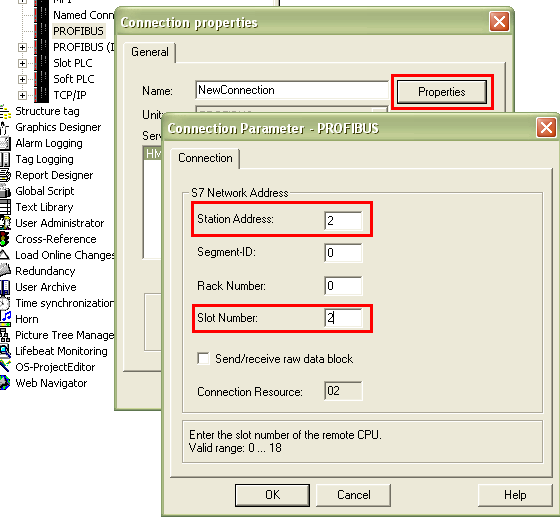
图2.11
重要的参数如下所示:
Station Address:(通讯模块的IP地址)
Rack Number:CPU所处机架号,除特殊复杂使用的情况下,一般填入0
Slot Number:CPU所处的槽号
注意:如果您是S7-300的PLC,那么该参数为2,如果是S7-400的PLC,那么要根据STEP7项目中的Hardware软件查看PLC插在第几号槽内,不能根据经验和物理安装位置来随便填写,可能的参数为2、3、4(主要是依据电源的大小来决定)否则通讯不能建立。
6.连接测试与通讯诊断
通过WINCC工具中的通道诊断程序WinCC Channel Diagnosis即可测试通讯是否建立。注意:此时PLC必须处于运行状态,老版本的PLC必须处于RUN-P或者RUN状态,WINCC必须激活运行,根据图2.12所示的位置,进入通道诊断工具,检测通讯是否成功建立。如图2.13所示,绿色的“√”表示通讯已经成功建立。
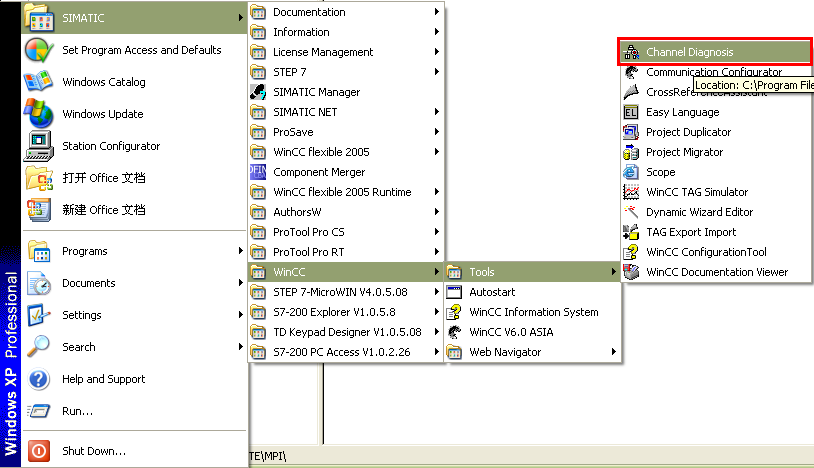
图2.12
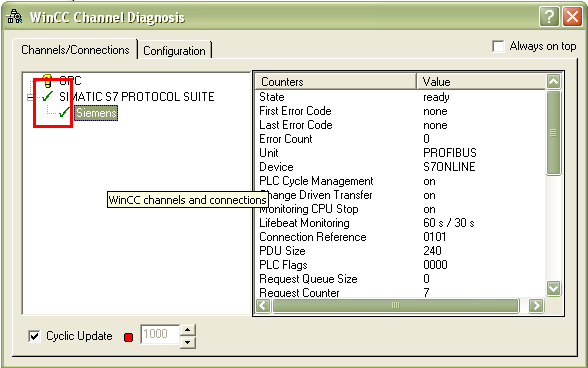
图2.13
至此WINCC使用CP5611通讯卡通过PROFIBUS连接PLC的过程完毕。
三.WINCC使用普通网卡通过TCP/IP连接PLC
前提条件
通过以太网实现PLC系统与WINCC6.0通讯的前提条件是PLC系统配备以太网模块或者使用带有PN接口的PLC,以太网模块列表如下表所示:
|
PLC系列 |
以太网通讯模块 |
|
S7-300 |
CP343-1/CP343-1 Lean/CP343-1 Advanced-IT |
|
S7-400 |
CP443-1/CP443-1 Advanced-IT |
注:只有支持ISO通讯协议的模块才支持(Industrial Ethernet工业以太网)通讯,具体情况可察看STEP7中的模块信息。本文档下列步骤应用CPU 315-2PN/DP型号的PLC,使用普通以太网卡连接。
组态过程
1.STEP7硬件组态
使用STEP7编程软件对PLC系统进行软件组态,在Hardware界面内插入实际的PLC硬件,如下图3.1所示:
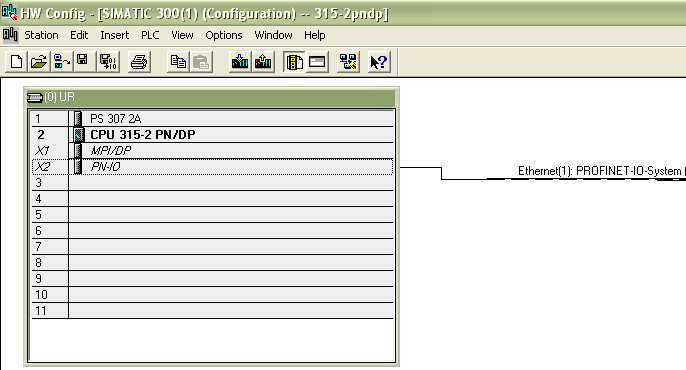
图3.1
在PN-IO槽双击弹出PN-IO属性对话框,如图3.2所示:
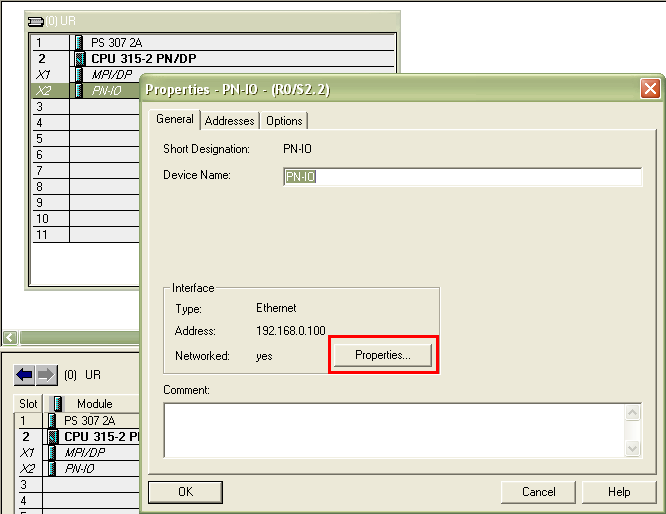
图3.2
点击图3.2属性对话框,弹出网络参数设置对话框,如图3.3所示:
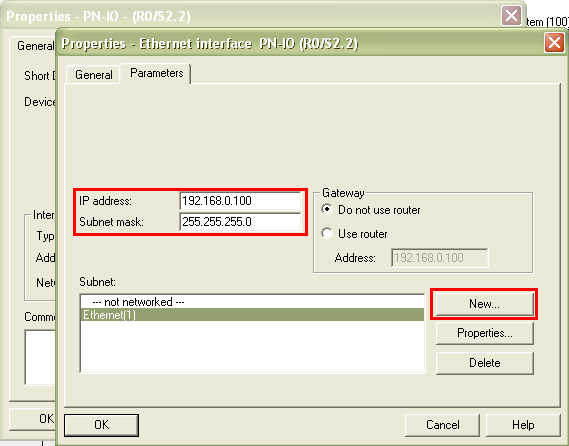
图3.3
点击New按钮,新建一个工业以太网络,输入该PN模块的IP address(IP地址)和Subnet mask(子网掩码),在简单使用的情况下,不启用网关。
6ES7921-3AK20-0AA0西门子前连接器