


产品详情
供应变频器6SE6440-2UD24-0BA1

|
MICROMASTER 440 无滤波器 380-480V+10/-10% 三相交流 47-63Hz 恒定转矩 4kW 过载 150% 60S,200% 3S 二次矩 4kW 202x 149x 172(高x宽x深) 防护等级 IP20 环境温度 -10+50°C 无 AOP/BOP
|
我公司经营优势产品西门子 plc;s7-200s7-300 s7-400 s7-1200 触摸屏,变频器,6fc,6sns120 v10 v60v80伺服数控备件:原装进口电机(1la7、1lg4、1la9、1le1),国产电机(1lg0,1le0)大型电机(1la8,1la4,1pq8)伺服电机(1ph,1pm,1ft,1fk,1fs)西门子保内全新原装产品‘质保一年。一年内因产品质量问题免费更换新产品;不收取任何费。欢迎致电咨询18621061383。经营西门子系列产品 承若质量保证,欢迎
您来电咨询高品质西门子驱动和自动化产品 7-1200 触摸屏,变 V80 伺服数控备件6SL,6SN,6FC,6FX:各类电动机,西门子保内全新原装产品!质保一年!一年内因产品本身质量问题免费更换新产品,不收取任何费用
S7协议是SIEMENS S7系列产品之间通讯使用的标准协议,其优点是通信双方无论是在同一MPI总线上、同一PROFIBUS总线上或同一工业以太网中,都可通过S7协议建立通信连接,使用相同的编程方式进行数据交换而与使用何种总线或网络无关。S7通信分为按组态方式可分为单边通信和双边通信,单边通信通常应用于以下情况:
· 通信伙伴无法组态S7连接
· 通信伙伴无法停机
· 不希望在通讯伙伴侧增加通信组态或程序
本文介绍S7-400基于PROFIBUS总线的S7单边通信的组态步骤,用于实现两个独立项目之间的S7通信。
实验环境,见表1。
|
序号 |
名称 |
订货号 |
|
1 |
CR3导轨 |
6ES7 401-1DA01-0AA0 |
|
2 |
PS407 |
6ES7 407-0DA02-0AA0 |
|
3 |
CPU414-3 |
6ES7 414-3XM05-0AB0 |
|
4 |
STEP7 V11 SP2 update5 |
|
|
5 |
Windows 7 SP1 |
|
表1
2 组态
2.1配置S7-400站点
S7-400站点配置参见表2。
|
序号 |
说明 |
图示 |
|
1. |
创建新项目“S7-400 one-way”后,单击“项目视图”
|
|
|
2. |
双击项目树下的“添加新设备”功能,弹出添加新设备对话框 |
|
|
3. |
在添加新设备对话框中的步骤: a) 选择设备类型“PLC” b) 选择使用的CPU型号 c) 选择使用的CPU的版本号 d) 勾选“打开设备视图” 点击“确定”按钮后将显示设备视图 |
|
|
4. |
增加电源模块 |
|
|
5. |
在设备视图中设置DP接口参数: a) 点击工作区S7-400 CPU的DP接口 b) 添加新子网 c) 设置S7-400的站地址为2 d) 将工作区切换到网络视图
|
|
|
6. |
设置PROFIBUS总线参数: a) 点击工作区内的PROFIBUS_1总线 b) 选择巡视窗口的属性标签中的“网络设置” c) 设置传输率为1.5Mbps,标识号为标准,最高PROFIBUS地址为126 |
|
|
7. |
创建S7连接: a) 点击工具栏“连接”图标,下拉框中选择S7连接 b) 鼠标右键点击CPU,在弹出菜单中选择“添加新连接”,然后出现“创建新连接”对话框 |
|
|
8. |
在创建新连接对话框中做以下设置: a) 确认连接类型为S7连接 b) 设定使用的本地接口,此处接口为PLC_1,DP接口_1(R0S2) c) 设定连接ID,此处为1 d) 勾选“主动建立连接”复选框 点击“添加”按钮添加新连接,点击“关闭”按钮关闭创建新连接对话框 |
|
|
9. |
展开网络视图列表区域,设置S7连接参数 a) 点击列表区域的“S7_连接_1” b) 选择巡视窗口的属性标签中的“常规” c) 设置伙伴地址,此处为3 |
|
|
10. |
a) 选择巡视窗口的属性标签中的“地址详细信息” b) 选择伙伴PLC的机架号和插槽号,示例中通信伙伴为S7-300,所以机架号为0,插槽号为2,TSAP为03.02 注:对于Profibus-S7通信: · 通信伙伴为S7-300,TSAP为03.02 · 通信伙伴为S7-1200/1500,TSAP为03.01 · 通信伙伴为S7-200,TSAP为03.00 |
|
|
11. |
a) 点击工作区PLC_1站点 b) 点击编译图标,编译组态 c) 点击下载图标,下载组态到CPU中 |
|

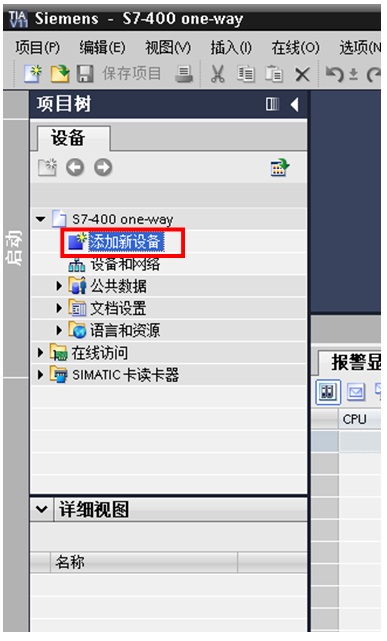


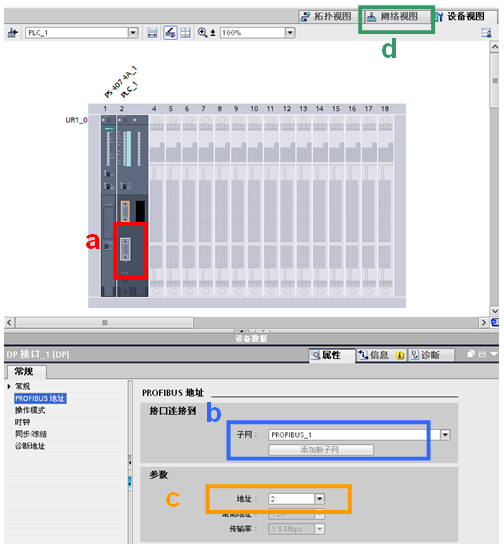

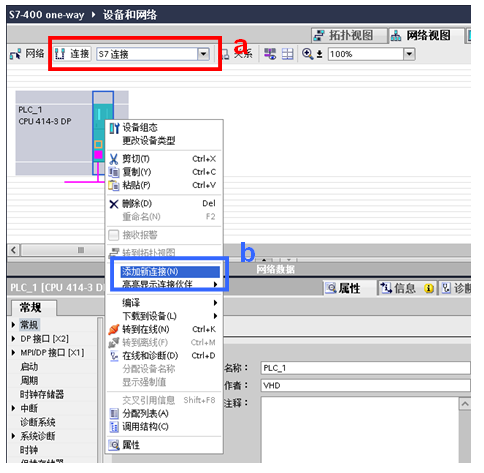


表1
2.2配置S7-300站点
S7-300站点配置参见表3。
|
序号 |
说明 |
图示 |
|
1. |
创建新项目“s7-300”后,单击“项目视图” |
|
|
2. |
双击项目树下的“添加新设备”功能,弹出添加新设备对话框 |
|
|
3. |
在添加新设备对话框中的步骤: a) 选择设备类型“PLC”; b) 选择使用的CPU型号 c) 选择使用的CPU的版本号 d) 勾选“打开设备视图” 点击“确定”按钮后将显示设备视图 |
|
|
4. |
在设备视图中设置DP接口参数: a) 点击工作区S7-300 CPU的DP接口 b) 添加新子网 c) 设置S7-300站地址为3 d) 将工作区切换到网络视图
|
|
|
5. |
设置PROFIBUS总线参数: a) 点击工作区PROFIBUS_1总线 b) 选择巡视窗口的属性标签中的“网络设置” c) 设置传输率为1.5Mbps,标识号为标准,最高PROFIBUS地址为126
|
|
|
6. |
a) 点击工作区PLC_1站点 b) 点击编译图标,编译组态 c) 点击下载图标,下载组态到CPU中 |
|


供应变频器6SE6440-2UD24-0BA1